![Planning Excel : les meilleurs modèles à télécharger [2026]](https://cdn.prod.website-files.com/5f3fcf626d81399900db6676/68ed1a508f3be9d75ffae7a8_67fd1473db82322a63a196f5_Planning-excel.avif)
.avif)



L'essentiel à retenir
- 10 modèles gratuits : hebdomadaire, mensuel, journalier, équipe, rotation, garde, chantier, congés, absences et présence.
- Chaque fichier s'ouvre dans Google Sheets ou se télécharge en .xlsx, sans inscription.
- Trois formules couvrent l'essentiel :
=SOMME()pour les totaux,=Fin−Débutpour la durée,=SI()pour détecter les dépassements. - La mise en forme conditionnelle colore automatiquement les dépassements de 35h et les jours de repos.
- Les limites d'Excel : saisie manuelle, aucune alerte légale, ni collaboration en temps réel, ni export paie automatisé.
Gérer efficacement les plannings en entreprise permet d'assurer une répartition équitable des tâches et un suivi précis du temps de travail. Excel est un outil incontournable pour planifier les horaires, suivre les absences et organiser les missions au quotidien.
Dans cet article, nous vous proposons 10 modèles de planning Excel gratuits à télécharger, avec un mode d'emploi détaillé pour chaque type de planning. Vous découvrirez également comment les personnaliser, les automatiser, et des alternatives plus performantes pour simplifier encore davantage votre organisation.
Téléchargez notre modèle Excel et optimisez votre organisation en quelques clics !
10 Modèles de Planning Excel Gratuits
Nous vous proposons 10 modèles de planning Excel gratuits et prêts à l'emploi. Que vous gériez une équipe, des horaires rotatifs ou le suivi des absences, ces fichiers vous aideront à optimiser la planification et à éviter les erreurs.
Choisissez le modèle adapté à vos besoins !
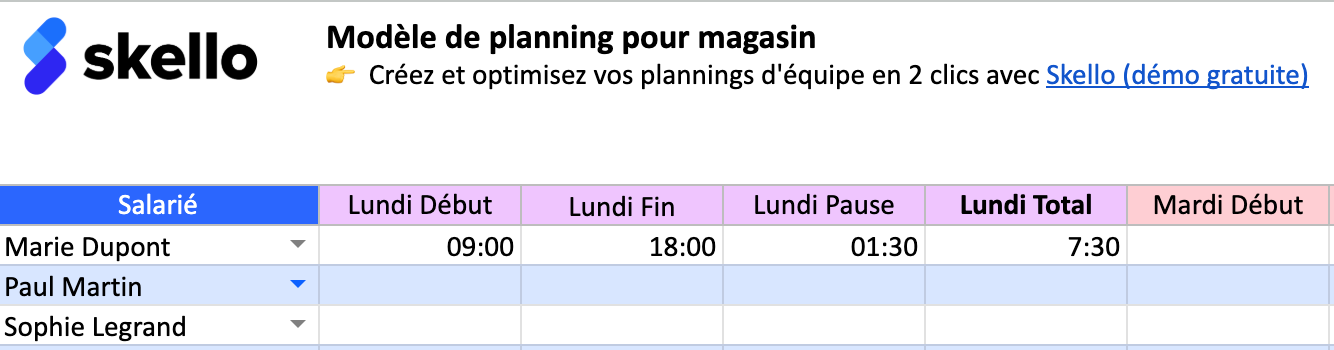
1. Planning de Travail Hebdomadaire
Ce modèle offre une vision globale de la semaine et simplifie le suivi des horaires et la répartition des tâches entre les équipes. Pour d'autres formats, retrouvez nos modèles de planning semaine à remplir ou à imprimer.
À quoi sert ce planning ?
- Organiser les horaires de travail sur 7 jours
- Suivre les présences et absences hebdomadaires
- Gérer les équipes avec des emplois du temps fixes ou variables
- Calculer automatiquement les heures travaillées par employé
Pour qui est-il fait ?
Idéal pour les TPE, PME, commerces de détail, restaurants et freelances qui ont besoin d'une organisation hebdomadaire claire.
Comment l'utiliser ?
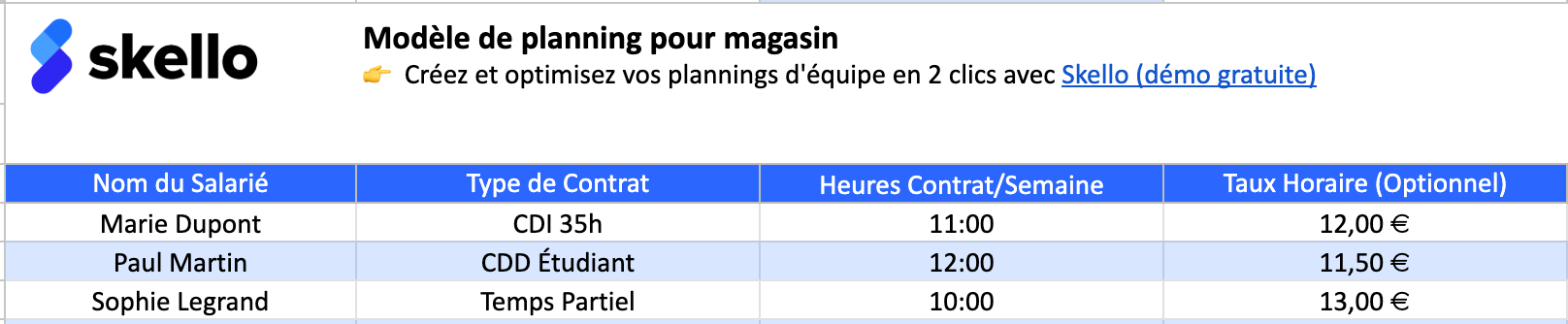
Onglet "Équipe & Paramètres" :
- Ajoutez vos employés dans la colonne A
- Saisissez les heures contrat en format 35:00 pour 35h
- Modifiez les types de contrat selon vos besoins
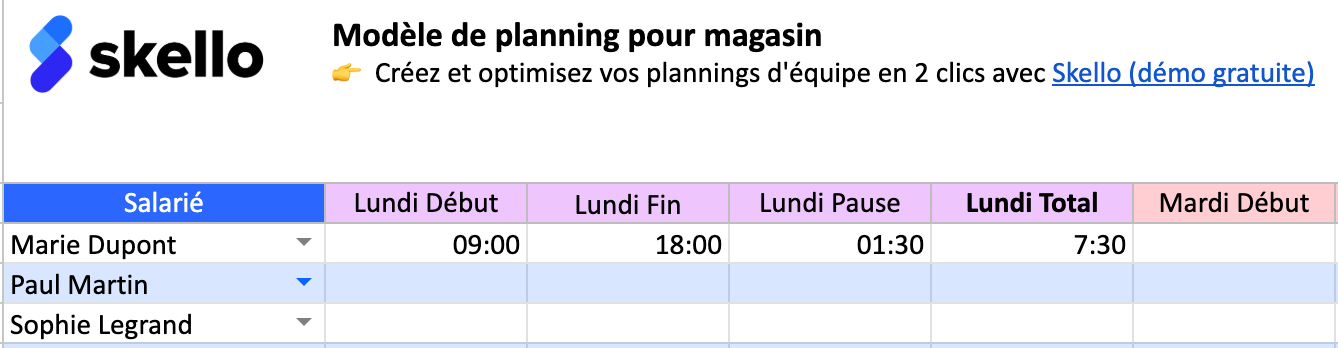
Onglet "Planning Hebdomadaire" :
- Changez les jours de la semaine si besoin (ex: pour équipe de nuit)
- Adaptez les plages horaires à votre activité
- Ajoutez des lignes pour plus d'employés (pensez à copier les formules)
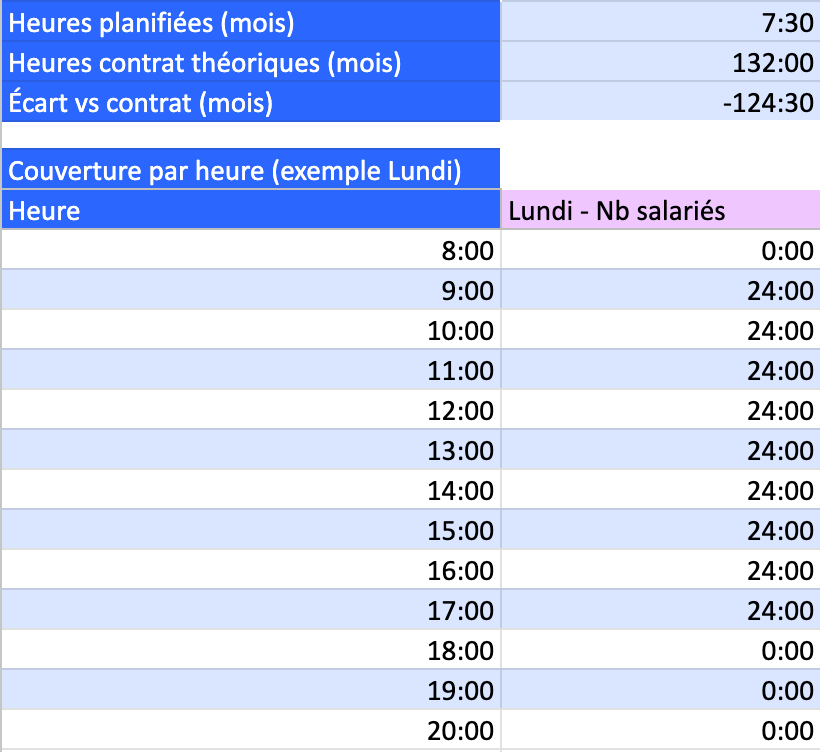
Onglet "Tableau de Bord" :
- Personnalisez les tranches horaires de la couverture
- Ajustez les indicateurs selon vos KPIs
- Modifiez les couleurs pour votre charte graphique
📹 Envie de créer votre propre planning ? Suivez notre tuto vidéo pour construire un planning du personnel sur Excel de A à Z.
2. Planning de Travail Mensuel
Avec ce planning Excel, vous pouvez suivre et anticiper les absences et congés, mais également avoir une vision suffisamment en amont des périodes chargées pour préparer les plannings à l'avance.
À quoi sert ce planning ?
- Visualiser l'organisation sur un mois complet
- Anticiper les périodes de forte activité
- Gérer les congés et absences à long terme
- Suivre les heures mensuelles de chaque employé
Pour qui est-il fait ?
Indispensable pour les entreprises aux plannings complexes, les cabinets médicaux, les agences événementielles et les services nécessitant une planification à long terme.
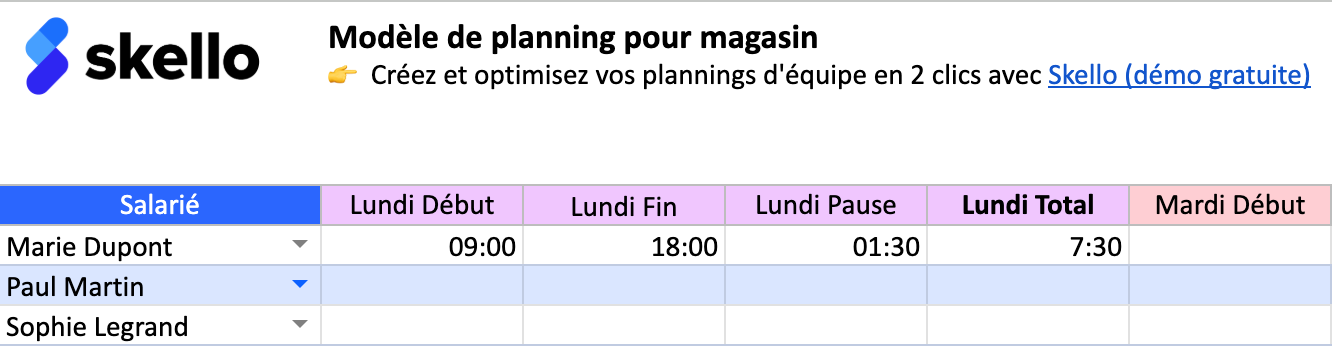
Comment l'utiliser ?
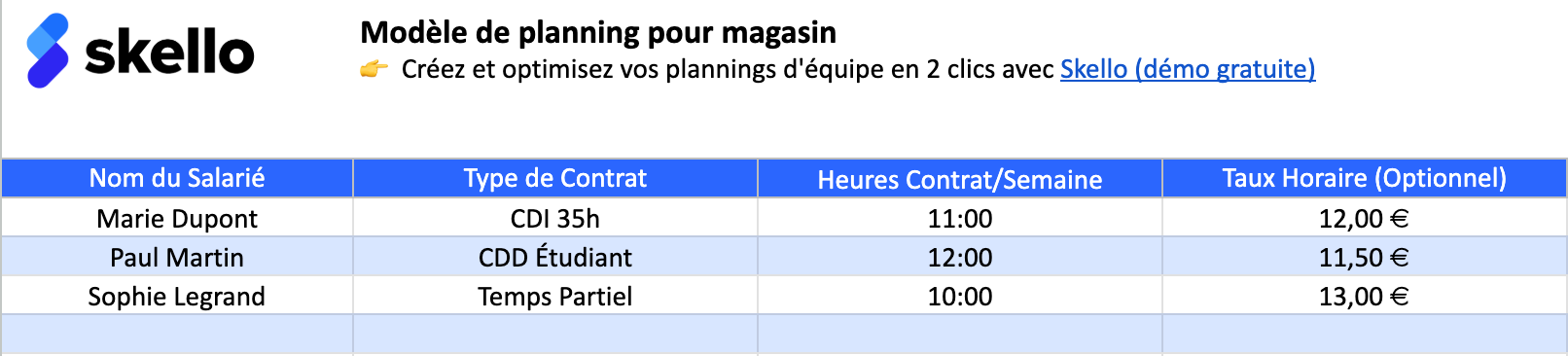
Onglet "Équipe & Paramètres" :
- Listez tous vos collaborateurs
- Indiquez les heures hebdomadaires de chaque contrat
- Ajoutez les taux horaires si vous gérez les coûts
Onglet "Planning Hebdomadaire" (à dupliquer) :
- Dupliquez cet onglet pour créer Semaine 2, 3, 4
- Adaptez les horaires d'ouverture à votre établissement
- Colorez les cellules pour différencier les services
Onglet "Suivi Mensuel" :
- Ajoutez des colonnes si vous gérez plus de 4 semaines
- Créez une ligne de total par service/département
- Filtrez par employé pour un suivi individuel
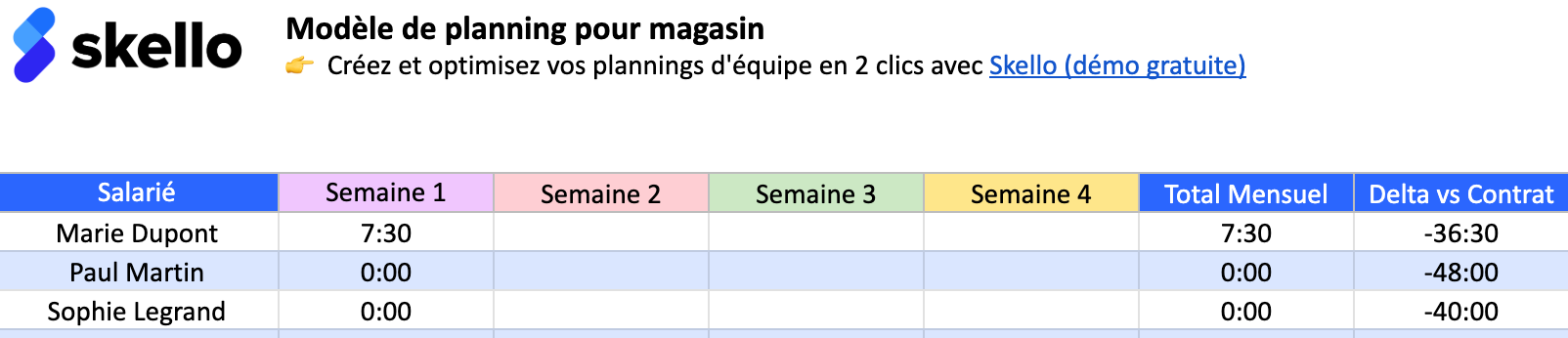
💡 Astuce : Modifiez la formule ×4 en ×4,33 pour un calcul mensuel plus précis (4,33 semaines en moyenne par mois).
3. Planning de Travail Journalier
Ce fichier Excel est idéal pour planifier une journée de travail heure par heure. Le modèle vous permet d'assigner des tâches précises aux équipes et de suivre l'avancement en temps réel.
À quoi sert ce planning ?
- Organiser la journée avec une vue détaillée par créneau horaire
- Gérer les priorités et objectifs quotidiens
- Suivre l'avancement des tâches
- Coordonner plusieurs équipes sur une même journée
Pour qui est-il fait ?
Adapté aux équipes avec des missions courtes et précises : call centers, services d'assistance, équipes de production, extras et saisonniers.
Comment l'utiliser ?
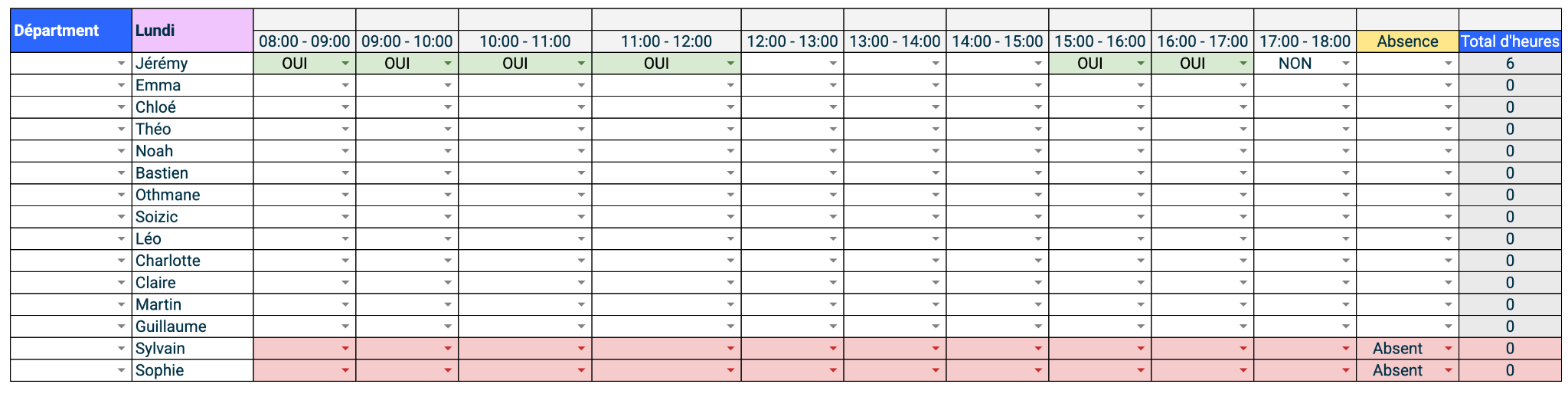
Configuration du planning journalier :
- Définissez les créneaux horaires de votre journée (ex: 8h-20h)
- Listez les employés ou postes dans les lignes
- Décomposez la journée en tranches (30 min ou 1h selon vos besoins)
- Assignez les tâches ou codes dans chaque cellule
Suivi en temps réel :
- Utilisez un code couleur par type de tâche
- Marquez les tâches complétées (ex: fond vert)
- Identifiez rapidement les retards ou blocages
4. Planning d'Équipe
Conçu pour gérer le travail de plusieurs employés, ce modèle Excel facilite la répartition des tâches et des horaires, ainsi que le suivi de projet collaboratif.
Comment l'utiliser ?
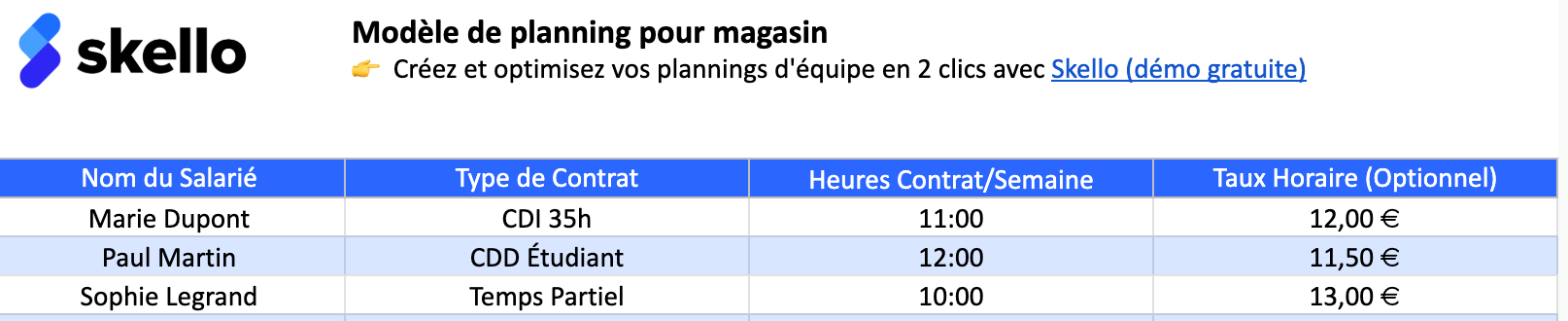
Onglet "Équipe & Paramètres" :
- Organisez par service ou département
- Ajoutez une colonne "Manager" pour la hiérarchie
- Intégrez les dates de congés annuels
Onglet "Planning Hebdomadaire" :
- Créez des codes couleur par poste ou fonction
- Ajoutez une colonne "Lieu" si multi-sites
- Insérez des commentaires pour consignes spéciales
5. Planning de Rotation du Personnel
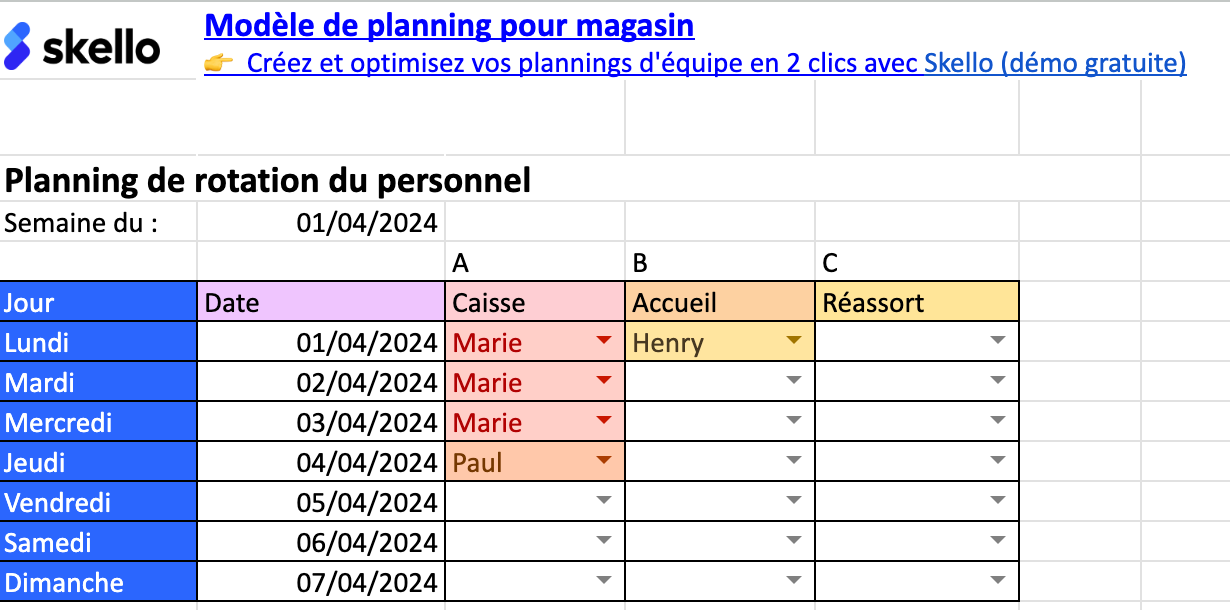
Ce planning Excel est un incontournable pour la gestion du personnel dans les secteurs à horaires variables, comme la restauration, la grande distribution ou la santé.
Comment l'utiliser ?
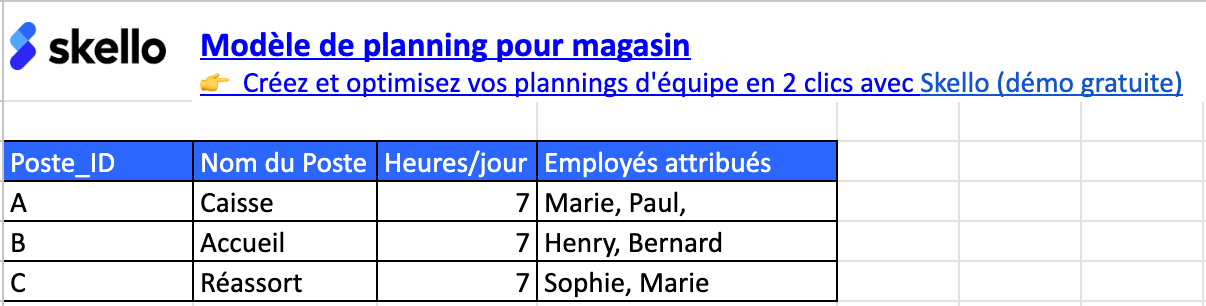
Onglet "Équipe & Postes" :
- Créez autant de postes que nécessaire (A, B, C, D...)
- Modifiez les heures/jour selon la durée réelle des postes
- Listez les compétences requises par poste
Onglet "Rotation" :
- Adaptez le nombre de jours selon votre cycle (7j, 14j, 21j...)
- Créez plusieurs onglets Rotation pour alterner les semaines
- Utilisez des codes couleur pour identifier rapidement les postes
6. Planning de Garde
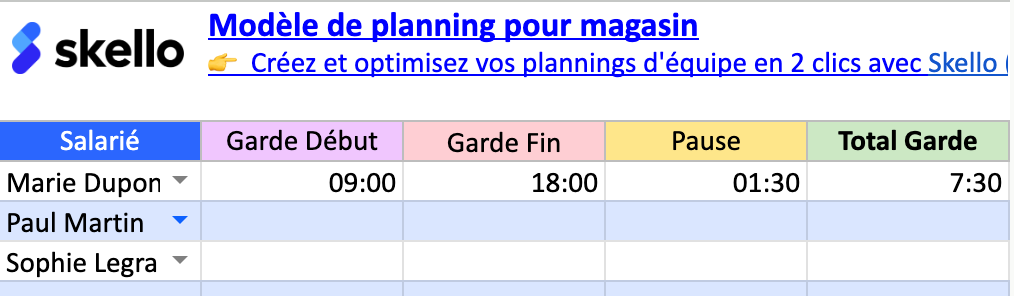
Ce type de planning peut être utilisé pour tous les métiers nécessitant des permanences, dans la santé, la sécurité ou le service client par exemple.
Comment l'utiliser ?
Onglet "Personnel" :
- Ajoutez les spécialités médicales ou compétences
- Indiquez les contraintes (enfants, transport...)
Onglet "Planning de Garde" :
- Créez des catégories de garde (jour/nuit/week-end/férié)
- Ajoutez une colonne "Astreinte" si besoin
- Colorez différemment selon le type de garde
7. Planning de Chantier
Les projets dans le BTP ou l'aménagement de bâtiments sont complexes car ils nécessitent l'intervention coordonnée ou successive de plusieurs corps de métiers.
Comment l'utiliser ?
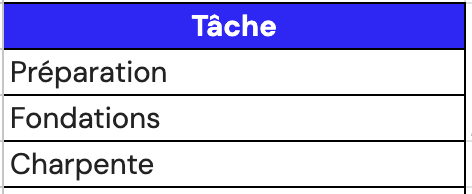
Onglet "Tâches" :
- Décomposez finement selon votre méthodologie (WBS)
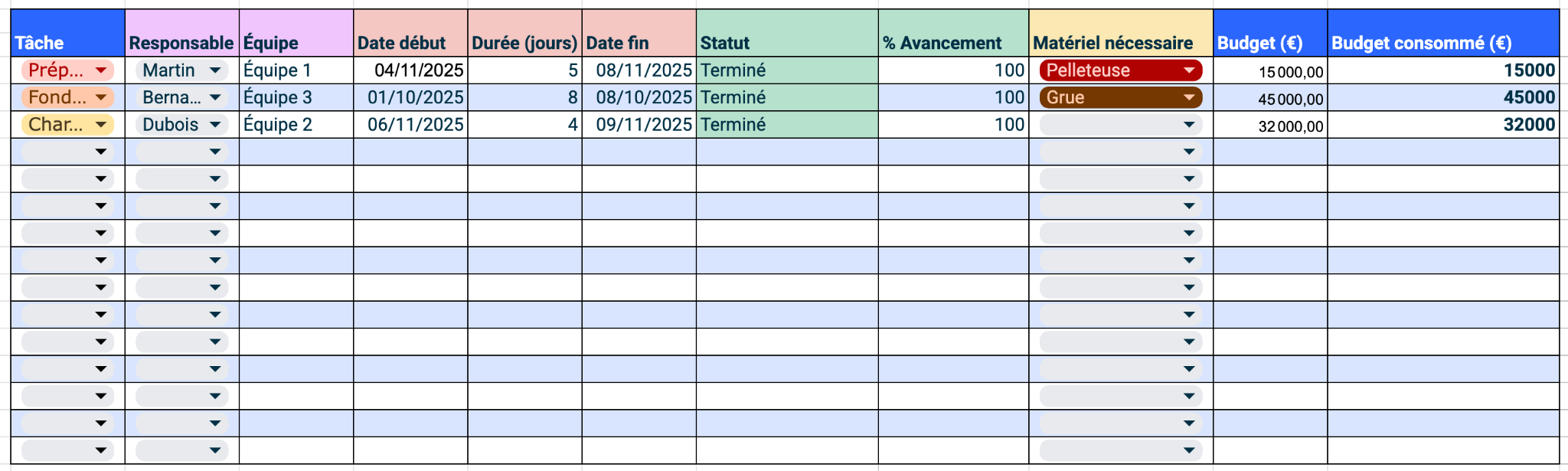
- Ajoutez une colonne "% Avancement"
- Indiquez les dépendances entre tâches
Onglet "Planning" :
- Créez un code couleur par phase du projet
- Ajoutez une colonne "Coût réel" vs "Coût prévu"
- Intégrez un diagramme de Gantt visuel
8. Planning des Congés (Simple)
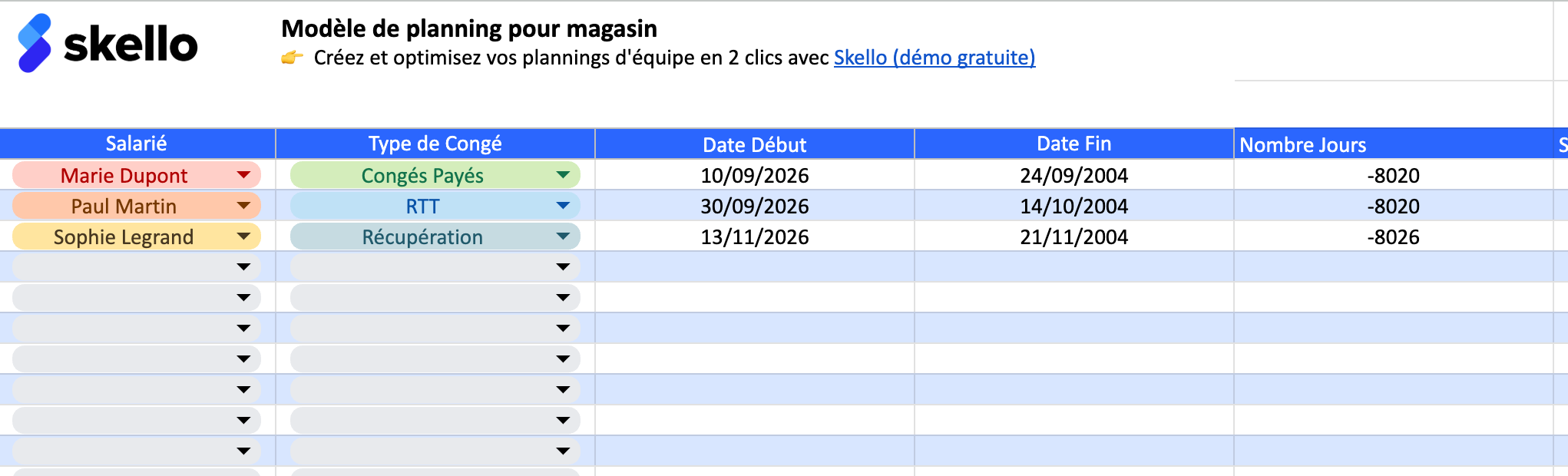
Ce planning vous aidera à suivre et organiser les congés, vacances et absences prévues de vos employés.
Comment l'utiliser ?
Onglet "Congés" :
- Ajoutez une colonne "Valideur" pour traçabilité
- Créez un filtre par statut (en attente/validé/refusé)
- Insérez une colonne "Justificatif reçu" pour suivi admin
9. Planning de Suivi des Absences (12 mois)
Ce planning Excel permet un suivi détaillé des absences, prévues comme les RTT ou imprévues comme les congés maladie.
10. Planning de Présence du Personnel
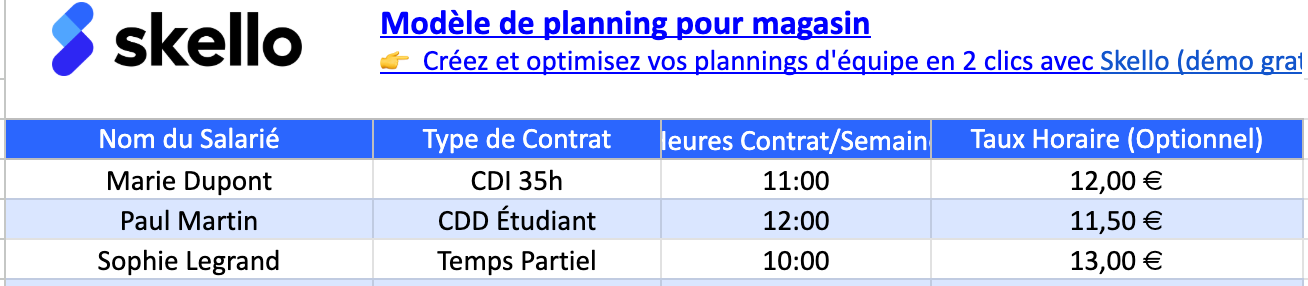
Ce type de tableur est dédié au suivi des présences et absences en entreprise, permettant de réagir rapidement en cas de sous-effectif.

📹 Besoin d'aller plus loin ? Découvrez en vidéo comment créer un tableau de pointage complet sur Excel, étape par étape.
Comment Automatiser un Planning Excel ?
L'automatisation d'un planning Excel est une bonne idée pour gagner du temps tout en évitant des saisies manuelles fastidieuses.
1. Utiliser les formules Excel
Formules de calcul des heures :
=SOMME(B2:B8): calcule automatiquement le total des heures travaillées=B2-A2: calcule la durée entre heure de début et heure de fin=SOMME(B2:B8)*10: calcule le coût total si le taux horaire est 10€
Formules conditionnelles :
=SI(B2>35;"Oui";"Non"): détecte les heures supplémentaires au-delà de 35h=SI(SOMME(B2:B8)>151,67;"Dépassement";"OK"): alerte si dépassement mensuel
2. Appliquer une mise en forme conditionnelle
La mise en forme conditionnelle permet de définir une présentation spécifique en fonction de critères pré-définis.
- Colorer les dépassements : Règle de surbrillance > Supérieur à 35
- Identifier les jours de repos : Formule
=OU(JOURSEM($A2)=1;JOURSEM($A2)=7)
Les Alternatives à Excel pour Créer un Planning
Excel est un outil polyvalent, mais il présente plusieurs limites : saisie manuelle, risque d'erreur, pas de temps réel.
1. Google Agenda : Simple et Collaboratif
Idéal pour les petites équipes et freelances. Permet le partage en temps réel et les notifications, mais manque de fonctionnalités RH.
2. Skello : Une Solution Professionnelle et Automatisée
Skello est un logiciel spécialisé dans la gestion des plannings et des ressources humaines.
- Génération automatique : Prise en compte des contraintes légales et conventions collectives.
- Suivi des heures : Pointeuse intégrée et calcul automatique des heures sup.
- Conformité légale : Alertes en cas de repos insuffisant.
- Synchronisation paie: Export vers Silae, PayFit, ADP, etc.
FAQ
Comment faire un planning hebdomadaire sur Excel ?
Ouvrez Excel avec un tableau vierge. Structurez votre tableau avec les jours de la semaine en colonnes et les employés en lignes. Insérez les horaires, puis utilisez la formule =SOMME() pour le total des heures.
Comment suivre les heures travaillées dans un planning Excel ?
Créez des colonnes "Heure début", "Heure fin", et "Pause". Utilisez la formule =Heure fin - Heure début - Pause. Formatez les cellules en format "Heure".
Quelles sont les limites d'un planning Excel ?
Les limites incluent la saisie manuelle chronophage, les risques d'erreurs de formules, l'absence d'alertes légales (Code du travail), et la difficulté de collaboration en temps réel.
Peut-on automatiser un planning Excel ?
Oui, partiellement, via des formules (Niveau 1), la mise en forme conditionnelle (Niveau 2), et les macros VBA (Niveau 3). Cependant, Excel ne permet pas l'auto-contrôle légal ni la synchronisation automatique avec la paie.
Conclusion : Excel, Mais Pas Que…
Gérer un planning avec Excel permet d'optimiser l'organisation du travail, de limiter les erreurs et d'améliorer la productivité. Mais Excel atteint vite ses limites, notamment si vous devez automatiser les mises à jour et faciliter la collaboration.
Pour une gestion plus fluide et sans saisie manuelle, des solutions spécialisées comme Skello permettent d'automatiser les plannings et d'assurer un suivi en temps réel. Vous gagnez un temps précieux, vous réduisez les erreurs et vous assurez une conformité légale totale.
Téléchargez votre modèle Excel et améliorez dès maintenant la gestion de votre planning !
Pour aller plus loin



.avif)