.avif)




L'essentiel à retenir
- 5 modèles gratuits, sans inscription et compatibles Google Sheets : annuel, mensuel, perpétuel, congés/présence et hebdomadaire.
- Les jours fériés et vacances scolaires 2026 sont déjà pré-remplis.
- Le calendrier perpétuel se met à jour en changeant simplement l'année dans une cellule.
- Pour imprimer sans coupure : zone d'impression définie, mode paysage, option « Ajuster à une page ».
- Au-delà de 5 salariés, Excel ne couvre ni les alertes légales (11h de repos), ni la communication d'équipe, ni l'export paie.
Gagnez du temps : ne partez pas de zéro pour votre organisation 2026.
La gestion du temps est le nerf de la guerre pour les managers et les équipes de terrain. Que ce soit pour anticiper les congés, visualiser les ponts de mai ou organiser les roulements, un bon outil est indispensable.
Nous avons conçu pour vous des modèles Excel gratuits, sans inscription et compatibles avec Google Sheets.
Accéder directement aux fichiers à télécharger
Top 5 des Modèles de Planning Excel à télécharger
Vous cherchez un planning annuel excel efficace ? Inutile de passer des heures à créer des tableaux croisés dynamiques. Voici nos modèles prêts à l'emploi pour répondre à chaque besoin spécifique.
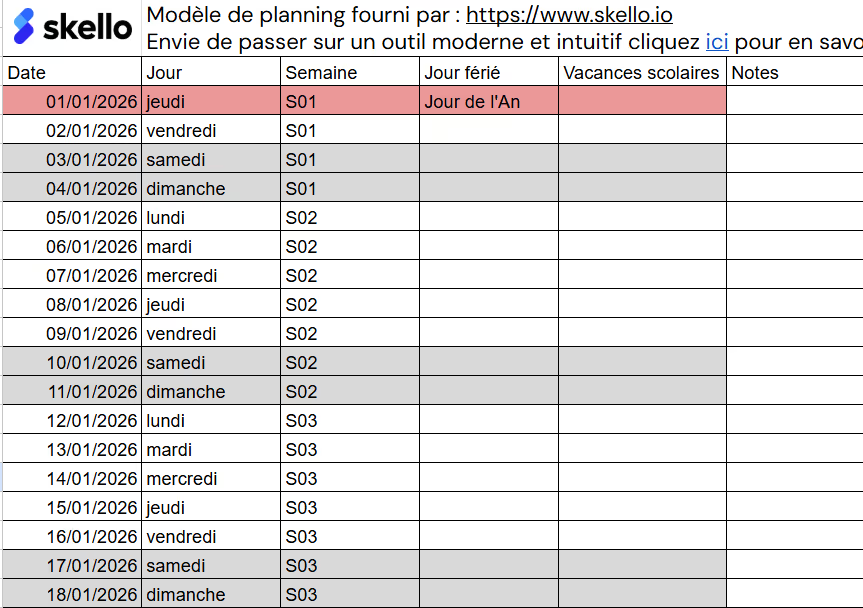
1. Le Classique : Calendrier Annuel 2026 (Vue globale)
C’est le modèle indispensable pour avoir une vision macro de l'année.
- Idéal pour : Visualiser les grands événements de l'année en un coup d'œil.
- Les plus : Tout tient sur une seule page. Les jours fériés (France) et les vacances scolaires sont déjà pré-remplis.
- Format : Une ligne par jour, colonnes par mois.
2. Le Détaillé : Planning Mensuel Modifiable
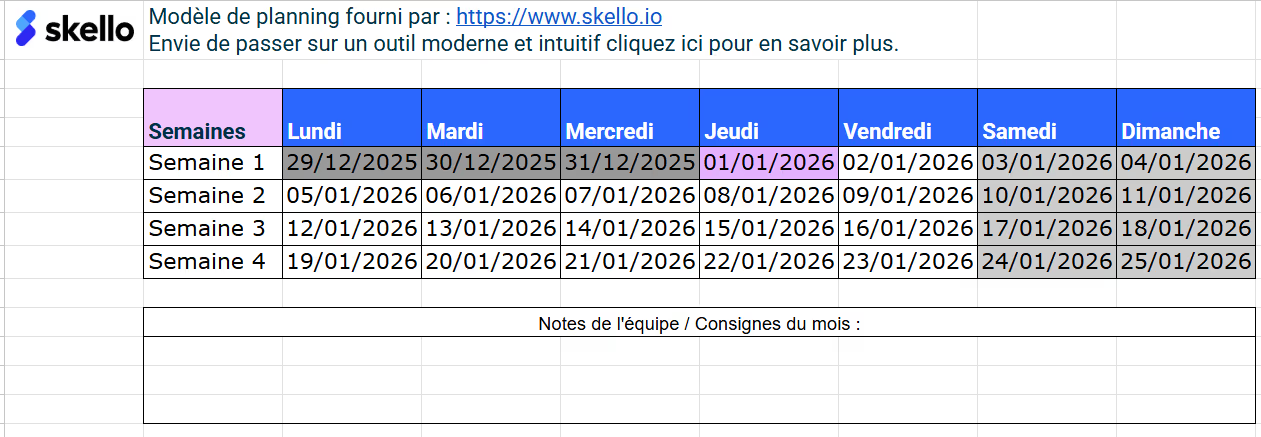
Vous avez besoin d'écrire des détails dans chaque case ? Ce modèle est fait pour vous.
- Idéal pour : L'impression au format A4 et l'affichage en salle de pause.
- Structure : Le fichier contient 12 onglets (un par mois).
- Les plus : Un espace dédié aux notes en bas de page pour vos consignes d'équipe.
3. L'Automatique : Le Calendrier Perpétuel
C'est le fichier "magique" que vous garderez des années.
- Fonctionnement : Changez simplement l'année en cellule A1 (tapez "2027" l'an prochain), et tout le calendrier se met à jour automatiquement.
- Idéal pour : Ceux qui veulent un outil durable sans avoir à retélécharger un modèle chaque année.

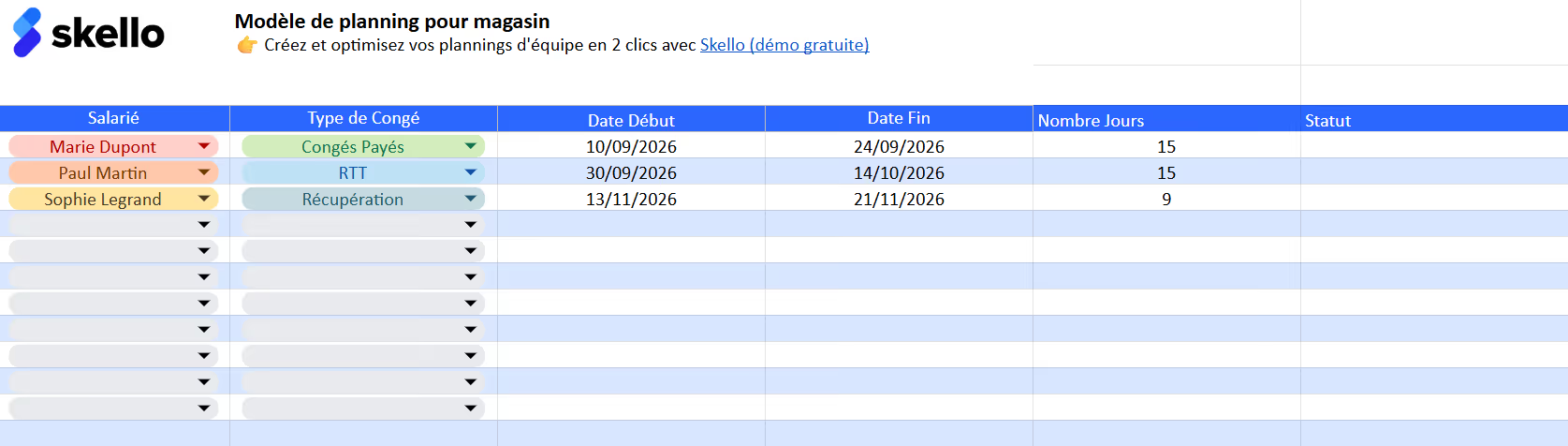
4. Le RH : Planning de Congés & Présence
La gestion des absences sur Excel peut vite devenir un casse-tête. Ce modèle simplifie le suivi.
- Fonctionnalités : Calcul automatique des soldes (CP, RTT, Maladie).
- Vue équipe : Permet de voir qui est présent et qui est absent sur une période donnée pour éviter les sous-effectifs.
- Si vous gérez une grosse équipe, découvrez aussi notre article sur les plannings de gestion de personnel sur Excel.
5. L'Hebdomadaire : Gestion de tâches horaires
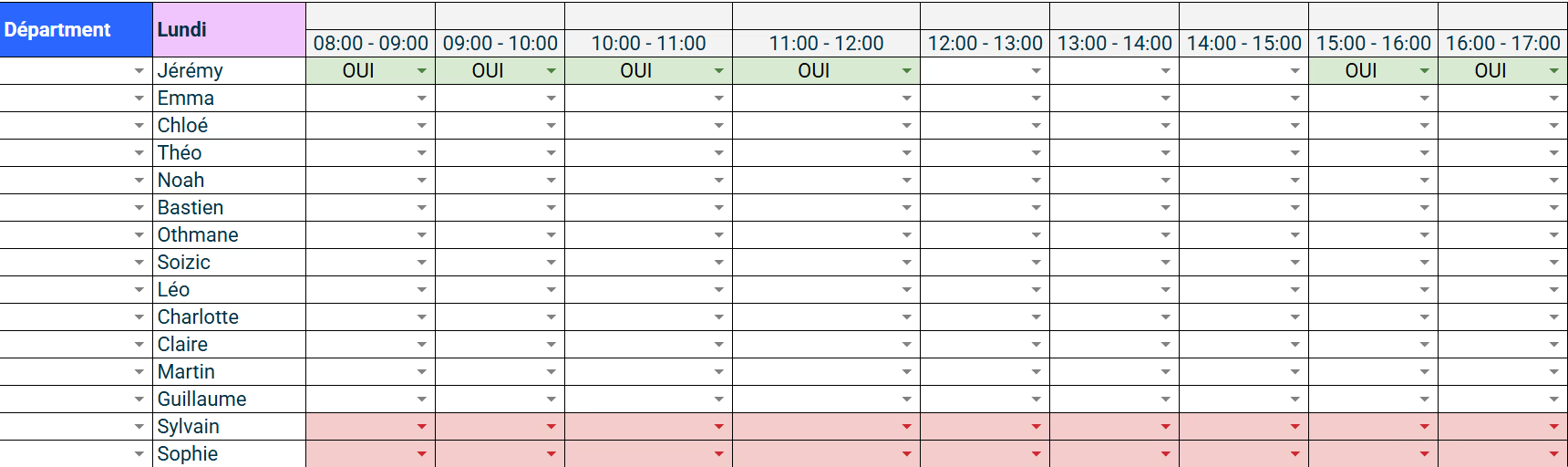
Pour une gestion micro de l'emploi du temps.
- Précision : Créneaux découpés par tranches de 30 minutes.
- Idéal pour : Les commerces ou la restauration nécessitant une rotation précise des postes.
Comment personnaliser votre planning en 3 clics
Vous avez téléchargé votre modèle planning annuel excel gratuit, mais il faut maintenant l'adapter à votre réalité. Pas besoin d'être un expert, voici les modifications essentielles.
1. Adapter la zone de vacances (A, B, C)
Nos modèles indiquent les vacances scolaires générales. Pour plus de clarté :
- Sélectionnez les semaines qui ne concernent pas votre zone géographique.
- Supprimez la couleur de remplissage (ou passez-la en blanc).
- Mettez en gras ou en couleur vive uniquement les dates de votre zone.
2. Ajouter vos événements récurrents
Vous avez une réunion d'équipe tous les mardis ?
- Remplissez la case du premier mardi de janvier.
- Utilisez la fonction "copier", sélectionnez les cases des mardis suivants, et faites "coller".
- Astuce : Sur Google Sheets, vous pouvez glisser la poignée de recopie vers le bas pour aller plus vite.
3. La mise en forme conditionnelle
C'est l'astuce pour rendre votre planning lisible instantanément. Par exemple, pour mettre les weekends en rouge automatiquement :
- Sélectionnez tout votre tableau.
- Allez dans Accueil > Mise en forme conditionnelle > Nouvelle règle.
- Utilisez une formule simple pour détecter les samedis et dimanches.
À noter : Si vous ouvrez ce fichier sur LibreOffice, la mise en forme peut varier légèrement, mais les données resteront intactes.
Exemple concret : le casse-tête de mai 2026
Le mois de mai 2026 illustre parfaitement pourquoi un planning annuel doit être anticipé.
Avec ses jours fériés stratégiquement placés, il crée quatre semaines “à trous”, difficiles à lire sur un planning classique.
Ce qui complique la planification :
- Vendredi 1er mai (Fête du Travail) : week-end prolongé.
- Vendredi 8 mai (Victoire 1945) : nouveau week-end prolongé.
- Jeudi 14 mai (Ascension) : le pont critique, avec un risque élevé d’absences le vendredi 15.
- Lundi 25 mai (Pentecôte) : jour férié ou journée de solidarité selon votre organisation.
💡Conseil d’expert : Avec un planning Excel statique, visualiser le taux de présence réel sur ces semaines est difficile. Marquez dès maintenant le vendredi 15 mai 2026 en rouge pour anticiper les demandes de congés et garantir la continuité de service.
Comment imprimer un planning Excel sans le couper ?
C'est la frustration n°1 : vous lancez l'impression et votre tableau sort sur 4 pages, avec la moitié des colonnes coupées. Voici notre checklist pour une impression parfaite :
- Délimitez la zone : Sélectionnez uniquement les cellules de votre tableau, puis cliquez sur l'onglet Mise en page > Zone d'impression > Définir. Excel ignorera ainsi les cases vides inutiles.
- Passez en mode Paysage : C'est obligatoire pour la lisibilité d'un planning annuel ou mensuel. La vue "Portrait" est bien trop étroite pour afficher 30 jours ou 12 mois.
- Activez l'option "Ajuster" : C'est le secret pour que tout rentre. Dans les paramètres d'impression, sous la mise à l'échelle, sélectionnez "Ajuster la feuille à une page" (ou "Ajuster toutes les colonnes").
- L'astuce PDF : Avant d'imprimer, faites Fichier > Enregistrer sous > PDF. Cela fige votre mise en page, vous permet de vérifier le rendu final à l'écran et d'envoyer un document propre par email à vos équipes.
Planning Excel vs Logiciels spécialisés : Quand faut-il changer ?
Excel est un outil formidable pour commencer. Il est flexible et quasiment tout le monde sait s'en servir. Mais pour la gestion d'équipe, il atteint rapidement ses limites.
Excel est parfait pour :
- Un usage personnel ou familial.
- Les très petites structures (moins de 5 salariés).
- Une flexibilité absolue de mise en page.
Les limites d'Excel (et quand passer à autre chose) :
- Pas de notifications : Excel ne prévient pas votre salarié que son horaire a changé.
- Collaboration risquée : Si 2 managers modifient le fichier en même temps (hors cloud),vous risquez de rencontrer des conflits de versions.
- RGPD & Sécurité : Un fichier Excel contenant des données personnelles (congés maladie, horaires) peut être copié ou volé facilement. Il n'y a pas de gestion fine des droits d'accès.
Si vous gérez plus de 5 personnes, découvrez comment passer d'un planning équipe modèle sur tableur à un logiciel de planning conçu pour les équipes de terrain.
Skello : le logiciel clé pour les plannings d'équipe
Pour les managers de terrain (Hôtellerie, Restauration, Retail, Santé), Excel devient souvent une "usine à gaz" qui consomme plusieurs heures par semaine. Skello a été conçu pour éliminer ces frictions.
L'automatisation intelligente
Contrairement à Excel où tout est manuel, notre solution d'IA planning génère des plannings optimisés en quelques secondes. L'outil prend en compte les disponibilités des salariés, les types de contrats et les besoins de l'activité.
La conformité légale
C'est le plus gros risque d'un planning annuel Excel. Le tableur ne vous alertera jamais si vous ne respectez pas les 11h de repos consécutifs ou la durée maximale du travail. Skello intègre les règles de votre convention collective et vous alerte en temps réel en cas de non-conformité.
Communication et Paie sans effort
Fini les groupes WhatsApp pour partager le PDF du planning. Avec un planning collaboratif, les équipes reçoivent leurs horaires directement sur leur mobile. En fin de mois, les données de la badgeuse et du planning sont exportées vers votre logiciel de paie, évitant la double saisie et les erreurs.
3 formules Excel utiles pour améliorer vos plannings
Si vous souhaitez tout de même construire ou améliorer votre propre outil, voici trois formules à connaître pour passer au niveau intermédiaire.
- =NO.SEMAINE(A1;21) : Cette formule vous donne le numéro de la semaine selon la norme ISO (utilisée en France). Indispensable pour la gestion de projet et le décompte des heures.
- =NB.JOURS.OUVRES(date_début; date_fin) : Très utile pour les RH. Elle calcule automatiquement le nombre de jours travaillés entre deux dates, en excluant les weekends (et les jours fériés si vous les spécifiez).
- =AUJOURD'HUI() : Insérez cette formule en haut de votre planning avec une mise en forme conditionnelle. Elle permet de mettre en surbrillance la date actuelle automatiquement à chaque ouverture du fichier.
FAQ
Comment faire un planning automatique sur Excel ?
Le secret réside dans le "calendrier perpétuel". Il faut utiliser des formules de date qui se réfèrent à une année inscrite dans une cellule (ex: cellule A1). En changeant "2025" par "2026" en A1, toutes les dates du tableau se recalculent. Nos modèles à télécharger ci-dessus utilisent ce principe.
Comment mettre les jours fériés automatiquement ?
Excel ne connaît pas nativement les jours fériés français. Deux solutions : soit vous les saisissez manuellement (le plus simple pour un an), soit vous créez une liste de jours fériés dans un onglet caché et utilisez la fonction RECHERCHEV ou une mise en forme conditionnelle pour colorer ces dates dans votre planning principal.
Comment créer un planning tournant (3x8) sur Excel ?
Pour un planning en 3x8, la structure est cyclique. Créez un modèle de cycle sur 3 ou 4 semaines (Matin / Après-midi / Nuit / Repos) et copiez-collez cette séquence sur toute l'année. Pour aller plus loin, consultez notre guide spécifique sur le planning 35h.
Vous voulez arrêter de perdre du temps sur des tableaux Excel ? Découvrez comment Skello peut diviser par deux votre temps de planification et sécuriser votre gestion RH.
Demander une démo personnalisée de Skello
Pour aller plus loin



.avif)