.avif)




Créer un planning horaire Excel est souvent le premier réflexe pour organiser les équipes. C'est un outil accessible, mais qui peut vite devenir un véritable casse-tête chronophage. Entre les erreurs de saisie, les formules qui cassent et le respect du droit du travail, la gestion manuelle a ses limites.
Pour vous aider à démarrer sur de bonnes bases, nous vous proposons des modèles prêts à l'emploi. Découvrez ensuite notre tutoriel complet pour construire et optimiser un planning de travail sur Excel sans erreur.
Téléchargez vos modèles de planning Excel gratuits
Ne perdez plus de temps à créer vos tableaux en partant de zéro. Un bon modèle planning horaire Excel doit répondre aux spécificités de votre secteur et de votre rythme de travail.
Voici 4 modèles de planning Excel à télécharger gratuitement, compatibles avec Excel, Google Sheets et LibreOffice :
Le modèle hebdomadaire classique (avec heures)
Pour qui ? Les bureaux, agences, ou commerces avec des horaires d'ouverture fixes.
Le concept : C'est le format de référence pour une gestion simple. Ce planning hebdomadaire Excel avec heures offre une lisibilité parfaite du lundi au vendredi (ou dimanche).
L'avantage : Il inclut déjà les formules de base pour calculer les totaux de vos collaborateurs en fin de semaine.
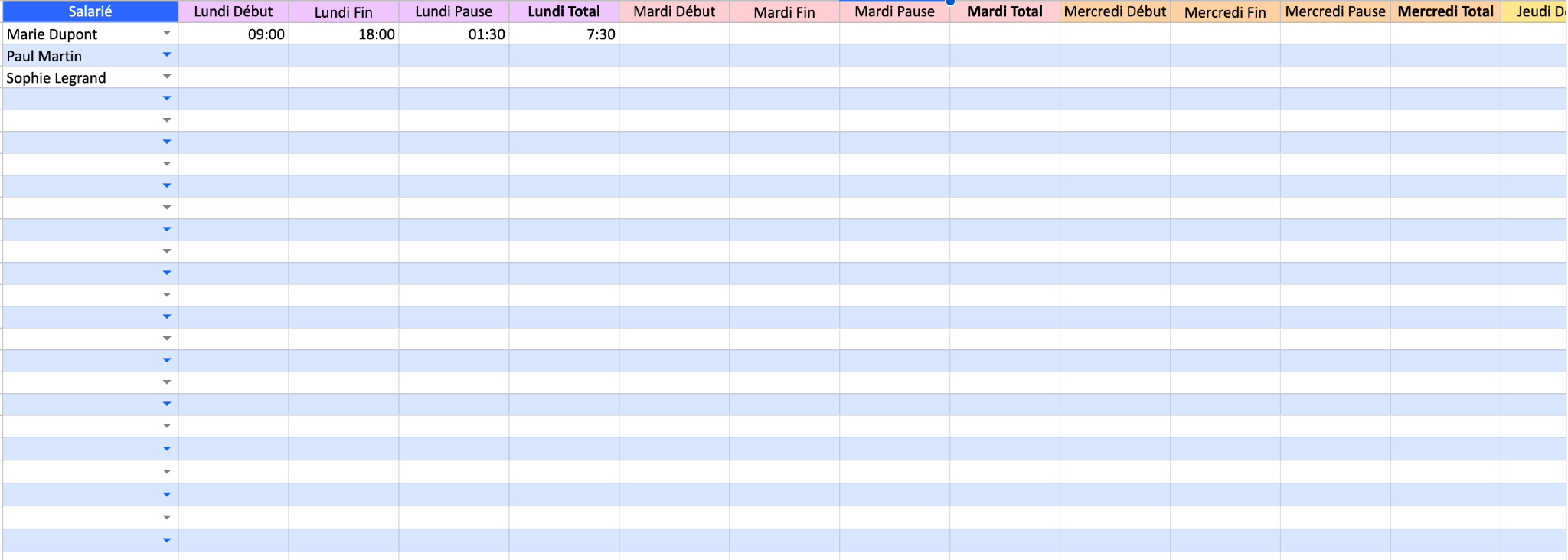
Le modèle mensuel pour une vision globale
Pour qui ? Les managers qui doivent lisser la charge de travail et anticiper les effectifs sur le moyen terme.
Le concept : Une vue macro pour ne pas être pris au dépourvu par les fins de mois.
L'avantage : Ce planning mensuel Excel à télécharger permet d'intégrer facilement les congés payés, de suivre les absences et d'équilibrer les rotations sur 30 jours complets.
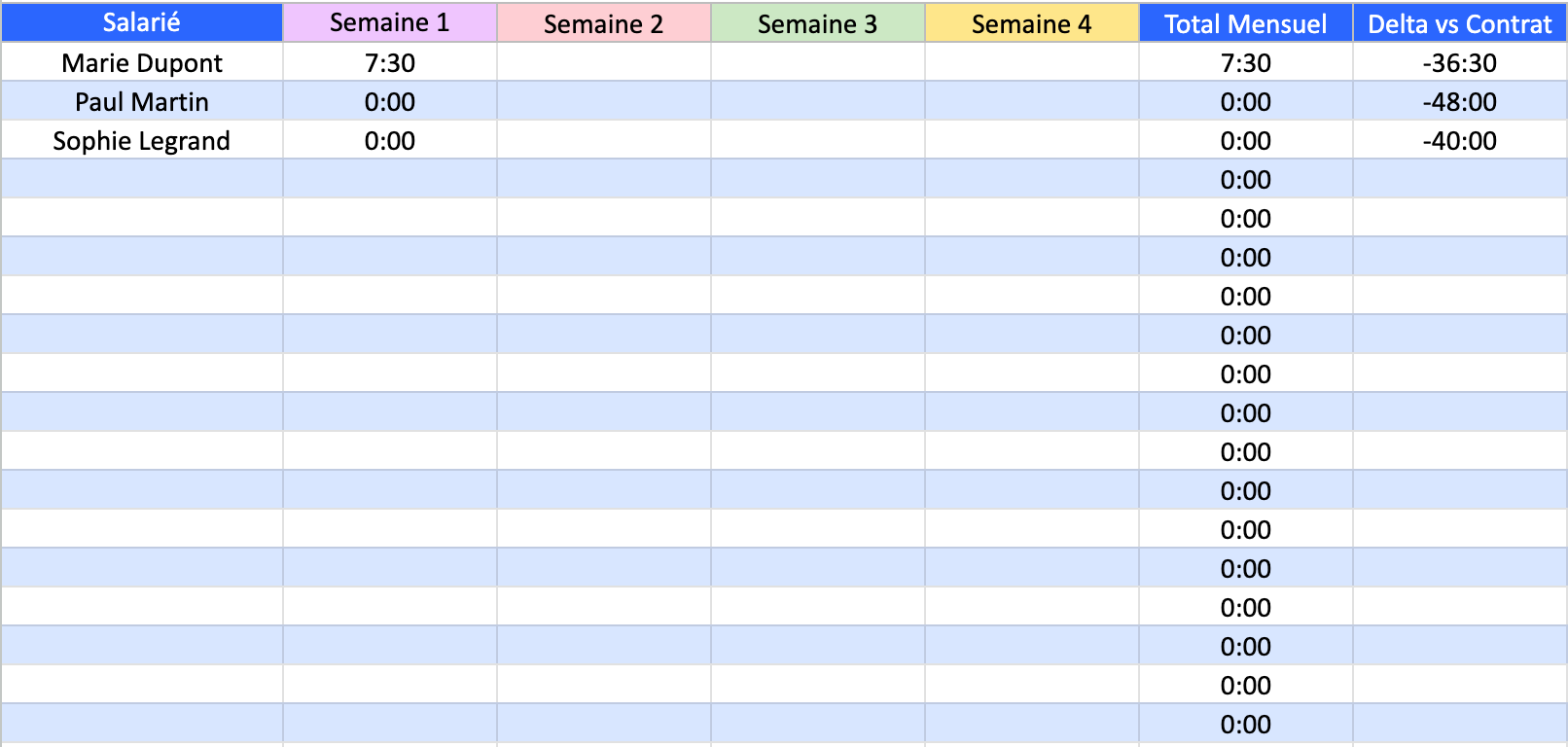
Le modèle "Rotation 24h" (Santé & Industrie)
Pour qui ? Les secteurs de la santé, de l'industrie, de la sécurité ou de la logistique fonctionnant en 3x8 ou en cycles continus.
Le concept : Gérer les horaires décalés est un véritable défi légal et mathématique. Ce modèle est pensé pour ne pas casser le calcul des heures à minuit.
L'avantage : Il intègre des colonnes spécifiques pour isoler les heures de nuit et les primes associées. C'est un atout rare pour un fichier gratuit !
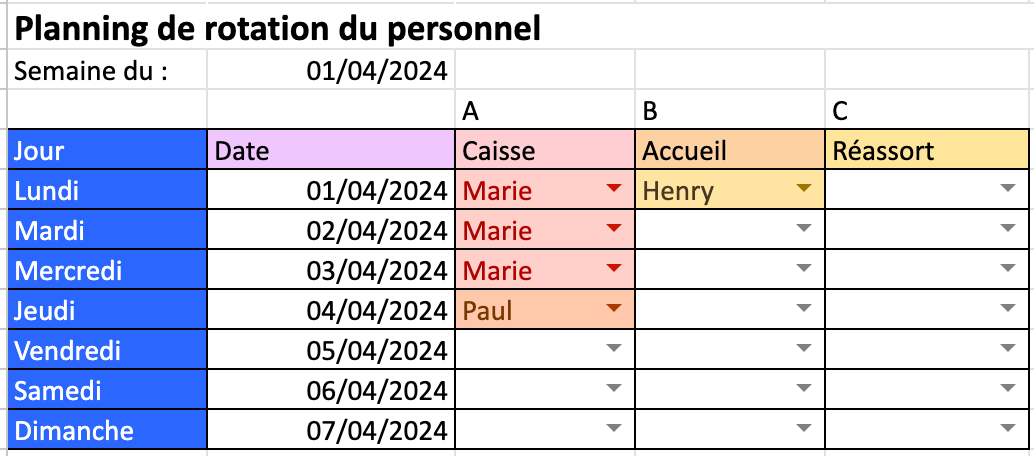
Le modèle Restauration & Commerce (Gestion des coupures)
Pour qui ? L'hôtellerie-restauration (bars, brasseries) et le retail (boutiques, boulangeries).
Le concept : Un tableur adapté aux rythmes très fragmentés et aux fortes variations d'activité.
L'avantage : Il prend en compte les doubles services (ex : service du midi et du soir) et permet d'ajuster rapidement les effectifs face aux pics d'affluence prévus. Le travail en coupure a ses propres contraintes légales : assurez-vous d'être en règle.
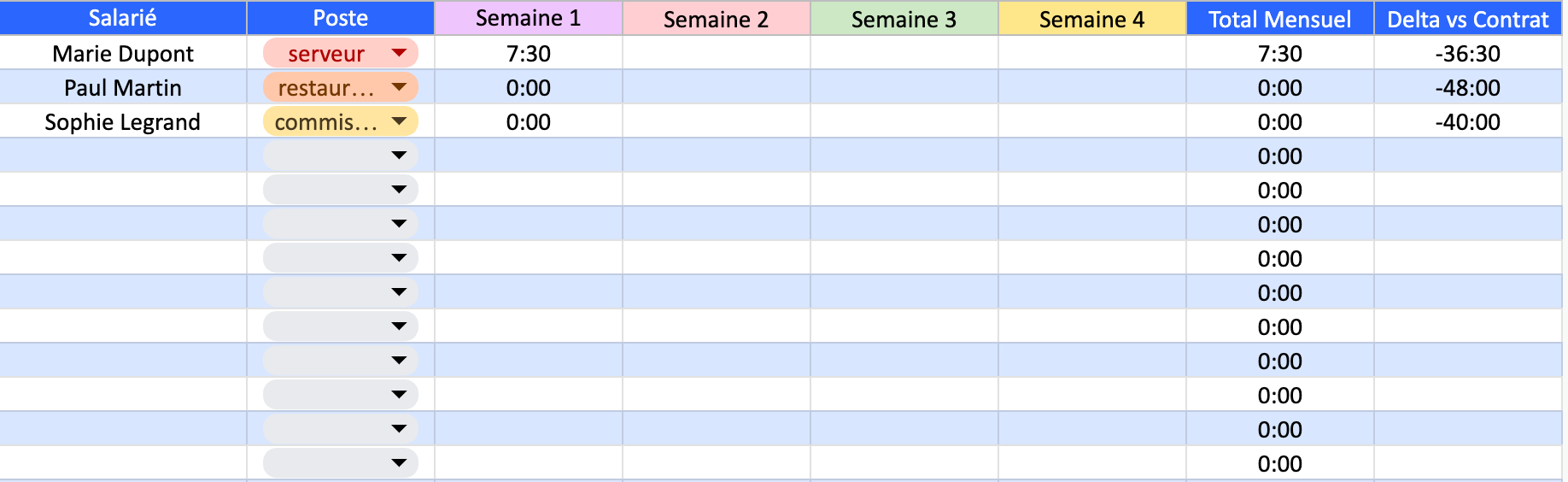
Bon à savoir : Notre modèle Rotation 24h intègre nativement la gestion des horaires de nuit. C'est une fonctionnalité essentielle souvent absente des logiciels de planning gratuits basiques sur le marché.

Tuto express : créez votre planning en 5 étapes
Vous préférez faire votre planning de travail vous-même ? Voici comment construire un outil fiable et lisible en quelques minutes.
1. Structure et figeage des volets
Commencez par créer votre grille de base. Placez les jours en colonnes et les noms des employés en lignes (ou l'inverse selon votre préférence).
Pour garder votre tableau lisible quand vous scrollez, il est indispensable de figer les volets. Allez dans l'onglet "Affichage", puis "Figer les volets" pour bloquer la première ligne et la première colonne.
2. Le formatage critique des heures
C'est l'étape où 90 % des managers se trompent. Par défaut, Excel remet les compteurs d'heures à zéro après 24h.
Pour corriger cela, sélectionnez vos cellules de totaux. Faites un clic droit > Format de cellule > Personnalisé, et saisissez [h]:mm. Sans cette astuce d'expert, un total de 36 heures s'affichera comme 12 heures !
3. Code couleur et listes déroulantes
Un planning doit être visuel pour être compris rapidement par les équipes. Utilisez la mise en forme conditionnelle pour attribuer des couleurs.
Créez des listes déroulantes (Données > Validation des données) pour les statuts récurrents : "Matin", "Soir", "Repos", "Congés". Assignez ensuite une couleur automatique à chaque statut.
4. Les formules de calcul de temps
Pour calculer le temps de travail, soustrayez l'heure de début à l'heure de fin. Pour une gestion précise des pointages, utilisez la formule d'arrondi au quart d'heure : =ARRONDI.AU.MULTIPLE(A1;1/96). Cela arrondit automatiquement à 15 minutes près et facilite grandement la préparation de la paie à la fin de votre planning hebdomadaire.
5. Protection de votre fichier
Vos formules sont précieuses. Une simple erreur de frappe d'un collaborateur peut fausser toutes les données.
Pensez à verrouiller les cellules contenant des formules. Allez dans "Révision" > "Protéger la feuille" et laissez uniquement les cellules de saisie modifiables.
Conformité légale : ce que votre fichier doit respecter
Un fichier Excel n'est pas qu'un simple tableau, c'est un document qui vous engage juridiquement. La gestion des temps doit impérativement respecter les règles du Code du Travail.
Respecter les durées maximales de travail
La loi est stricte : la durée maximale de travail est de 10h par jour et 48h par semaine (Art. L3121 du Code du Travail). Le temps de repos quotidien doit être d'au moins 11 heures consécutives.
L'employeur est le seul responsable des erreurs de calcul. Utilisez la mise en forme conditionnelle sur Excel pour qu'une cellule devienne rouge vif si le total dépasse les 35h légales ou le seuil maximal autorisé.
⚖️ Loi : La durée maximale de travail est fixée à 10h par jour et 48h par semaine (Art. L3121 du Code du Travail). Le repos quotidien minimum est de 11 heures consécutives. L'employeur est légalement responsable en cas de non-respect de ces seuils.
L'obligation d'affichage et de conservation
Vous devez afficher les horaires de travail de manière visible pour vos équipes. De plus, l'inspection du travail peut exiger l'historique de vos plannings.
Exportez toujours votre planning horaire Excel au format PDF. Ce format inaltérable prouve la conformité de vos horaires à un instant T et évite les modifications accidentelles post-publication.
3 erreurs fatales qui faussent vos paies
Même avec un excellent modèle, Excel montre vite ses limites dans un environnement dynamique. Voici les points de friction qui coûtent cher aux entreprises.
1. L'erreur du cycle de 24h
Comme mentionné dans notre tutoriel, le formatage standard d'Excel réinitialise le temps après 24 heures. Si vous oubliez le format [h]:mm, vos totaux d'heures supplémentaires seront totalement faux.
Cette simple erreur technique entraîne des bulletins de paie erronés, des régularisations chronophages et de la frustration chez vos employés. Pour aller plus loin, consultez notre guide sur le calcul des heures supplémentaires.
2. L'oubli des jours fériés et conventions
Excel est une feuille blanche. Il ne connaît pas les jours fériés officiels, ni les règles spécifiques de votre convention collective (HCR, Commerce de détail, etc.).
Vous devez croiser manuellement vos données avec un calendrier externe. C'est une source majeure d'oublis pour la majoration des jours fériés travaillés.
3. Le fichier écrasé ou dupliqué
"Planning_Final_v3_Definitif.xlsx". Ce nom de fichier vous parle ? Gérer des plannings sur Excel multiplie les versions et les risques d'écrasement de données.
Si un manager modifie le fichier sans enregistrer une copie, vous perdez l'historique légal des heures travaillées. C'est un risque RH considérable en cas de contrôle ou de litige prud'homal.
Excel vs logiciel : quand faut-il changer ?
L'utilisation d'Excel est pertinente au lancement de votre activité. Mais à mesure que vos effectifs grandissent, cet outil gratuit peut vous coûter très cher en temps de gestion.
Si vous passez plus d'une heure par semaine sur votre planning, le ROI d'Excel devient négatif. Il est temps de passer à un logiciel de planning dédié.
| Fonctionnalité | Planning Excel | Logiciel de Planning Skello |
|---|---|---|
| Création du planning | Manuelle et chronophage. | Automatique et suggérée par l'IA. |
| Conformité légale | À vérifier manuellement (risques d'erreurs). | Alertes automatiques en cas de non-respect de la convention. |
| Communication | Envoi par email, SMS ou photo imprimée. | Application mobile en temps réel pour les employés. |
| Coût | Gratuit (mais temps de gestion très élevé). | Payant (mais rentabilisé par le temps gagné). |
Grâce à la planification intelligente, vous ne construisez plus vos plannings à l'aveugle. Des outils comme le Smart Planner optimisent vos plannings en fonction de votre chiffre d'affaires prévisionnel et de vos coûts de personnel.
L'évolution logique est de s'appuyer sur l'automatisation des plannings. Vous générez des emplois du temps parfaits en un clic, tout en respectant les contraintes légales et les disponibilités de chacun.
FAQ
Comment imprimer mon planning Excel sur une seule page ?
Allez dans l'onglet "Mise en page". Dans le groupe "Mise à l'échelle", définissez la largeur et la hauteur sur "1 page". N'oubliez pas de définir votre zone d'impression (Mise en page > Zone d'impression > Définir) pour ne pas imprimer les colonnes de calcul brouillons.
Comment calculer automatiquement les heures supplémentaires majorées ?
Utilisez la fonction SI. Pour isoler les heures au-delà de 35h, la formule de base est : =SI(Total_Heures>35; Total_Heures-35; 0). Vous pouvez ensuite appliquer le taux de majoration correspondant à votre convention collective. Pour aller plus loin, retrouvez notre tableau de calcul des heures supplémentaires.
Peut-on synchroniser Excel avec Google Agenda ?
Non, Excel ne propose pas de synchronisation native en temps réel avec Google Agenda. Vous devez exporter votre fichier au format CSV puis l'importer manuellement dans Google Agenda, ou utiliser des outils d'automatisation complexes comme Zapier.
Comment exclure automatiquement les pauses du total ?
Si vous avez une colonne Heure de début, Heure de fin, et un temps de pause (en format heure), la formule est simple : =Heure_Fin - Heure_Debut - Pause. Assurez-vous que les trois cellules soient formatées en mode "Heure" pour éviter les erreurs de calcul. Pour en savoir plus sur les règles légales, consultez notre article sur le temps de pause pour 7h de travail.



.avif)